
Hotel Management
Od rezervacije do odjave
Od rezervacije do odjave, s nazivima iz stvarnog sučelja.
1. Otvori hotel i provjeri pripremu
Prijavi se u Users portal, otvori Hotel → Recepcija i odaberi hotel. Hotelska operativa nalazi se u portalu, a ne u postavkama Core GUI-ja.
U Postavljanje administrator uređuje sobe, tipove soba, cjenike i dodatne usluge. U Operativa osoblje vodi domaćinstvo, zadatke i održavanje. Knjigovodstvo služi za račune, uplate, storna, izvještaje i zaključivanje dana. Dostupne radnje ovise o ovlastima korisnika.
2. Rezervacija, soba i dnevni odmor
- U obrascu Nova rezervacija odaberi Vrsta boravka: Boravak s noćenjem ili Dnevni odmor.
- Unesi dolazak, odlazak i broj gostiju. Dnevni odmor koristi isti datum dolaska i odlaska te odgovarajući cjenik dnevnog odmora.
- Unesi nositelja rezervacije u polje Gost, pa u poljima Soba i Cjenik odaberi raspoloživu sobu i odgovarajući cjenik. Ako mijenjaš termin, pričekaj novu provjeru raspoloživosti.
- Odaberi Status nove rezervacije: potvrđenu rezervaciju ili rezervaciju na čekanju s rokom. Za više soba koristi Grupna rezervacija.
- Klikni Rezerviraj i provjeri potvrdu spremanja te rezervaciju u popisu.
Polje Pronađi rezervaciju pretražuje gosta, sobu i oznaku rezervacije. Možeš upisati ime bez kvačica. Filtri statusa i vrste boravka sužavaju popis; Prikaži sljedećih 25 proširuje prikaz. Odabrana rezervacija označena je kao Odabrano za obradu i ostaje vidljiva čak i izvan filtra.
3. Gosti i prijava u sobu
- Odaberi rezervaciju. Pod Gosti odabrane rezervacije klikni Dodaj gosta, unesi podatke svakog gosta i klikni Spremi goste. Nositelj rezervacije i popis gostiju nisu ista evidencija.
- Provjeri datum boravka i stanje sobe. Prije prijave soba mora biti pregledana i označena Spremno u Hotel → Operativa.
- Za potvrđenu rezervaciju klikni Prijavi gosta. Provjeri da je status promijenjen u U hotelu.
Spremanje gostiju i prijava u sobu sami po sebi ne šalju prijavu eVisitoru. Zaseban dio Prijava u eVisitor prikazuje zahtjeve i njihove ishode kada je integracija postavljena. Prije stvarnog rada administrator treba osigurati odgovarajuće ovlasti i konfiguraciju.
4. Usluge i obračun boravka
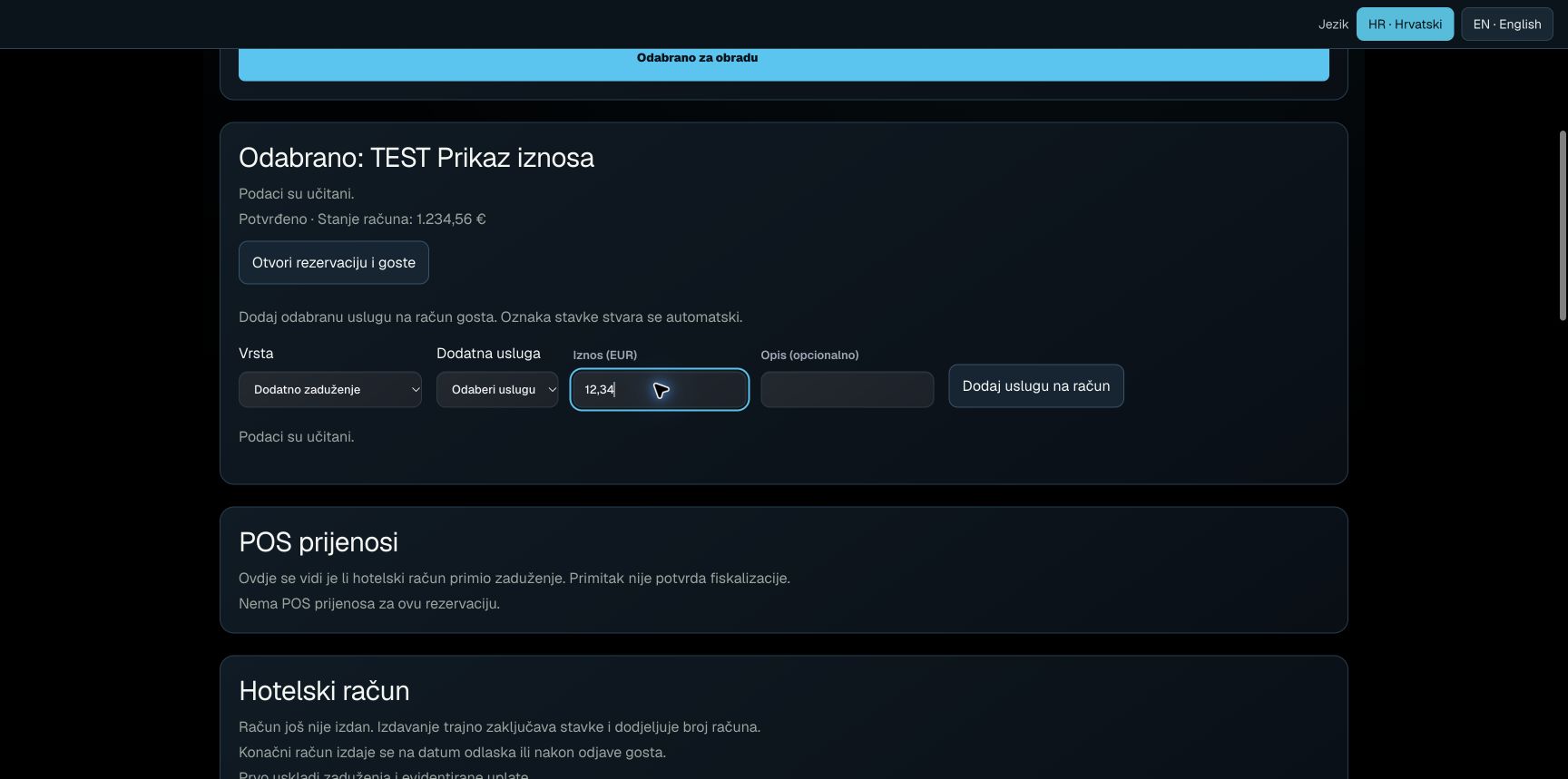
- Na odabranoj rezervaciji klikni Otvori račun i naplatu.
- Za doručak ili drugu dodatnu uslugu odaberi Vrsta → Dodatno zaduženje, zatim Dodatna usluga. Unesi iznos i po potrebi opis.
- Klikni Dodaj uslugu na račun. Provjeri da se stavka pojavila u Stavke hotelskog računa i da je stanje računa ažurirano.
- Za boravak u tijeku koristi Obračunaj noć za prikazana dospjela noćenja ili Obračunaj dnevni odmor. Dan odlaska nije novo noćenje. Dnevni odmor obračunava se jednom prema ugovorenom cjeniku.
Prijenosi s POS-a prikazani su zasebno. Ako je prijenos još na čekanju, provjeri njegov ishod na blagajni; nemoj istu uslugu ponovno ručno dodati.
5. Uplata, izdavanje računa i odjava
- Provjeri zaduženja i preostali iznos. Za uplatu izvršenu gotovinom, karticom ili bankom odaberi Vrsta → Vanjska uplata / predujam.
- Odaberi način izvršene uplate, unesi iznos i opis, pa klikni Evidentiraj. Provjeri spremljenu uplatu i preostalo stanje.
- Na datum odlaska ili nakon odjave, uz podmiren i pripremljen obračun, klikni Izdaj konačni račun. Provjeri status izdavanja; izdani račun zaključava njegove stavke.
- Vrati se preko Otvori rezervaciju i goste i klikni Odjavi gosta. Odjava traži obračunat dospjeli boravak, podmireno stanje i razriješene POS prijenose. Nakon odjave soba prelazi u stanje za čišćenje.
Za raniji odlazak prije planiranog datuma prvo dovrši dospjeli obračun i uplatu, odjavi gosta, a zatim izdaj konačni račun prema stvarnoj odjavi.
Evidencija uplate ne naplaćuje karticu niti šalje bankovnu uplatu. Bilježi samo uplatu koja je već izvršena. Ako sustav pokaže postojeću uplatu, prvo je provjeri. Potvrdu zasebne dodatne uplate koristi samo kada je gost stvarno platio dodatni iznos.
6. Ispravci, storna i povrati
Ne briši niti ponovno upisuj plaćeni račun da bi ispravio pogrešku. Prije izdavanja koristi dostupni ispravak zaduženja uz razlog. Nakon izdavanja ovlašteni korisnik koristi odgovarajući puni ili djelomični storno, a prema potrebi i zamjenski račun.
Storno i povrat novca su odvojene radnje. Evidentiraj samo stvarno izvršen povrat, uz razlog, način i iznos unutar raspoloživog odobrenja. Ako je prethodno slanje ili povrat nepoznatog ishoda, najprije provjeri postojeći zapis.
7. Prekid veze, nacrti i više recepcionara
Kod prekida interneta ostavi unos i pričekaj vezu. Ako je ponuđeno Ponovi isti zahtjev, koristi tu radnju za provjeru ili dovršetak prethodnog zahtjeva. Nemoj otvarati novu uplatu ili račun kao zamjenu za zahtjev nepoznatog ishoda.
Nespremljeni unos čuva se šifrirano u istom pregledniku i vraća nakon osvježavanja, zatvaranja kartice ili ponovne prijave istog korisnika. Drugi korisnik ne otvara tvoj nacrt. Brisanje podataka preglednika ili prelazak na drugi uređaj nije prijenos nacrta.
Ako je drugi djelatnik promijenio podatke, sustav zaustavlja spremanje zastarjelog unosa. Pregledaj aktualno stanje i zabilježi izmjene koje želiš zadržati prije nego izabereš Odbaci ovaj nacrt i učitaj aktualne podatke.
Svaki prozor zadržava vlastiti odabir hotela, gosta i vrste financijske radnje. Za različite djelatnike koristite zasebne korisničke prijave. Gumbi HR · Hrvatski i EN · English mijenjaju prikaz bez knjiženja usluge ili uplate i bez promjene unesenog iznosa.
8. Domaćinstvo - sobe i zadaci
Pregled soba
U Hotel → Operativa koristi Pronađi sobu i Stanje čišćenja. Pretraga prihvaća naziv ili oznaku sobe, i bez dijakritika. Prikaži sljedećih 25 proširuje popis; Očisti filtre vraća sve sobe.
Zadaci i povijest
Pronađi zadatak pretražuje sobu, oznaku ili datum. Stanje zadatka početno prikazuje Otvoreni zadaci. Za povijest odaberi Pregledano, Otkazano ili Svi statusi. Zadaci su poredani po datumu, zatim hitnosti.
Uređivanje dodjele
Odaberi sobu, djelatnika, datum, vrstu čišćenja i prioritet pa Dodijeli zadatak. Uredi dodjelu otvara postojeći zadatak; on ostaje vidljiv i izvan filtra. Odustani od dodjele zatvara uređivanje, ali ne otkazuje dodijeljeni zadatak.
Čišćenje i pregled
Započni čišćenje označava početak rada. Završi čišćenje šalje zadatak na pregled. Voditelj koristi Potvrdi pregled sobe da označi zadatak pregledanim i sobu spremnom. Kod prepreke ili vraćanja na čišćenje upiši razlog bez osobnih podataka gostiju.
Sigurnost i održavanje
Djelatnik vidi svoje zadatke; voditelj dodjeljuje i pregledava. Ako je drugi djelatnik promijenio podatke, osvježi i provjeri stanje. HR/EN zadržava filtre, imena, napomene i oznake računa. U Održavanje i blokade soba, Oslobodi sobu uklanja blokadu; ne odjavljuje gosta i ne označava sobu očišćenom.
Isprobaj na demo podacima
Isprobaj hodograme i funkcionalnosti hotelskog modula prije nego se odlučiš za Orvestru.
Zatraži demo pristupTrebaš pomoć?
Navedi korake i poruku koju vidiš. U poruci podršci nemoj slati lozinke, tokene ili dokumente gostiju.
support@orvestra.eu